Appearance
Emplois du temps
Le module Emplois du temps permet de consulter, classe par classe, la grille hebdomadaire des cours de l'école. Il se trouve dans Pédagogie > Emplois du temps.
Un emploi du temps est constitué de créneaux : chaque créneau associe une classe, une matière, un enseignant, un jour de la semaine et une plage horaire.
Où créer les créneaux ?
Les créneaux ne se créent pas depuis cette page : ils naissent des affectations des enseignants (menu Enseignants > Affectations). Chaque affectation créée ajoute automatiquement un créneau dans l'emploi du temps de la classe. Voir le guide Affectations.
Consulter l'emploi du temps d'une classe
- Ouvrez Pédagogie > Emplois du temps.
- Dans Sélectionner une classe, choisissez la classe.
- La grille s'affiche : les jours en colonnes (lundi à samedi), les heures en lignes (07:00 à 18:00). Chaque bloc coloré indique la matière, l'enseignant et l'horaire.
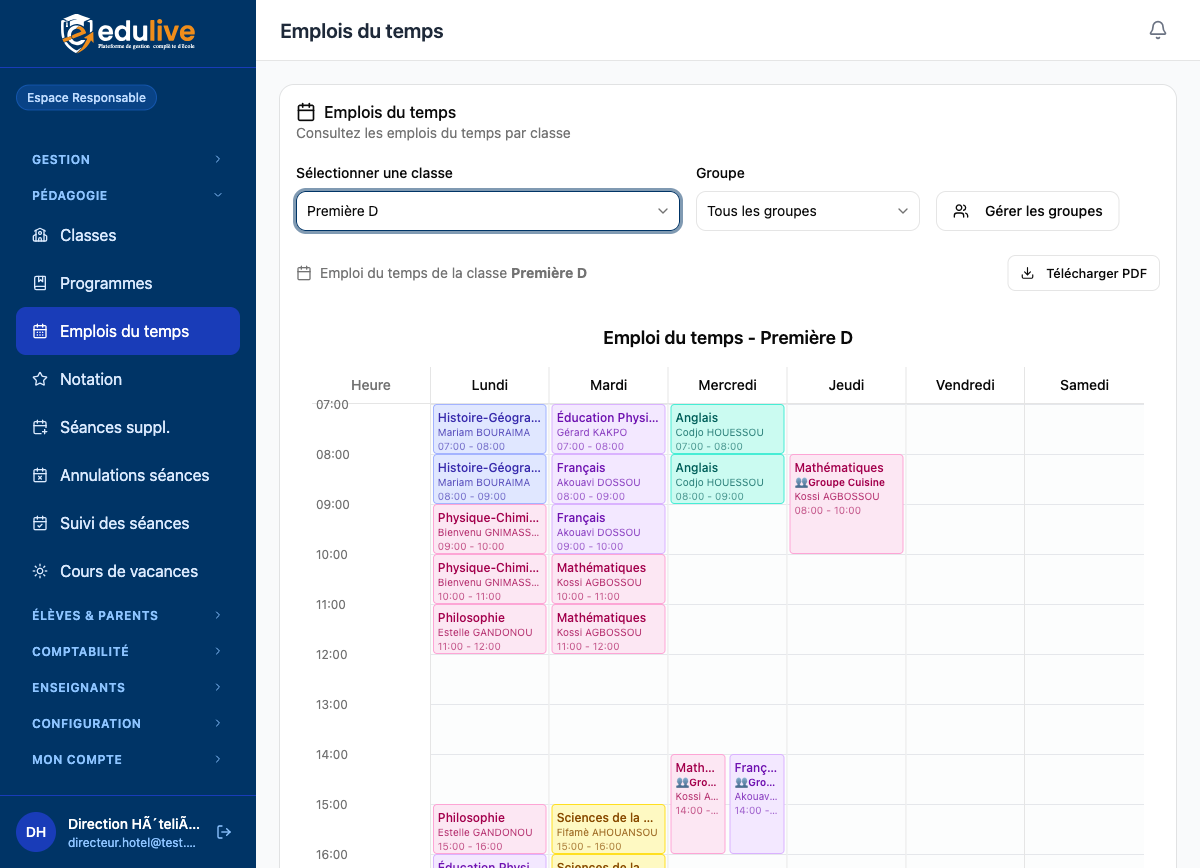
Télécharger en PDF
Le bouton Télécharger PDF exporte la grille affichée au format A4 paysage, prête à être imprimée et affichée en salle des professeurs. Si un groupe est sélectionné dans le filtre, le PDF ne contient que l'emploi du temps de ce groupe.
Les groupes de classe
Dans la plupart des écoles, tous les élèves d'une classe suivent les mêmes cours : vous n'avez alors rien à configurer, l'emploi du temps fonctionne directement pour la classe entière.
Certains établissements (écoles hôtelières, techniques, professionnelles...) divisent en revanche une classe en groupes : par exemple un « Groupe Cuisine » et un « Groupe Service » qui suivent des ateliers différents au même moment, tout en partageant les cours généraux (français, mathématiques...).
Le principe est simple :
| Type de créneau | Qui est concerné |
|---|---|
| Créneau sans groupe (« classe entière ») | Tous les élèves de la classe |
| Créneau rattaché à un groupe | Uniquement les élèves de ce groupe |
Deux créneaux rattachés à deux groupes différents peuvent avoir lieu en même temps : c'est justement l'intérêt des groupes. La grille les affiche alors côte à côte dans la colonne du jour, avec le nom du groupe (pictogramme 👥).
Créer les groupes d'une classe
- Ouvrez Pédagogie > Emplois du temps et sélectionnez la classe.
- Cliquez sur Gérer les groupes.
- Dans la fenêtre qui s'ouvre, saisissez le nom du groupe (ex. « Groupe Cuisine ») puis cliquez sur Ajouter. Répétez pour chaque groupe.
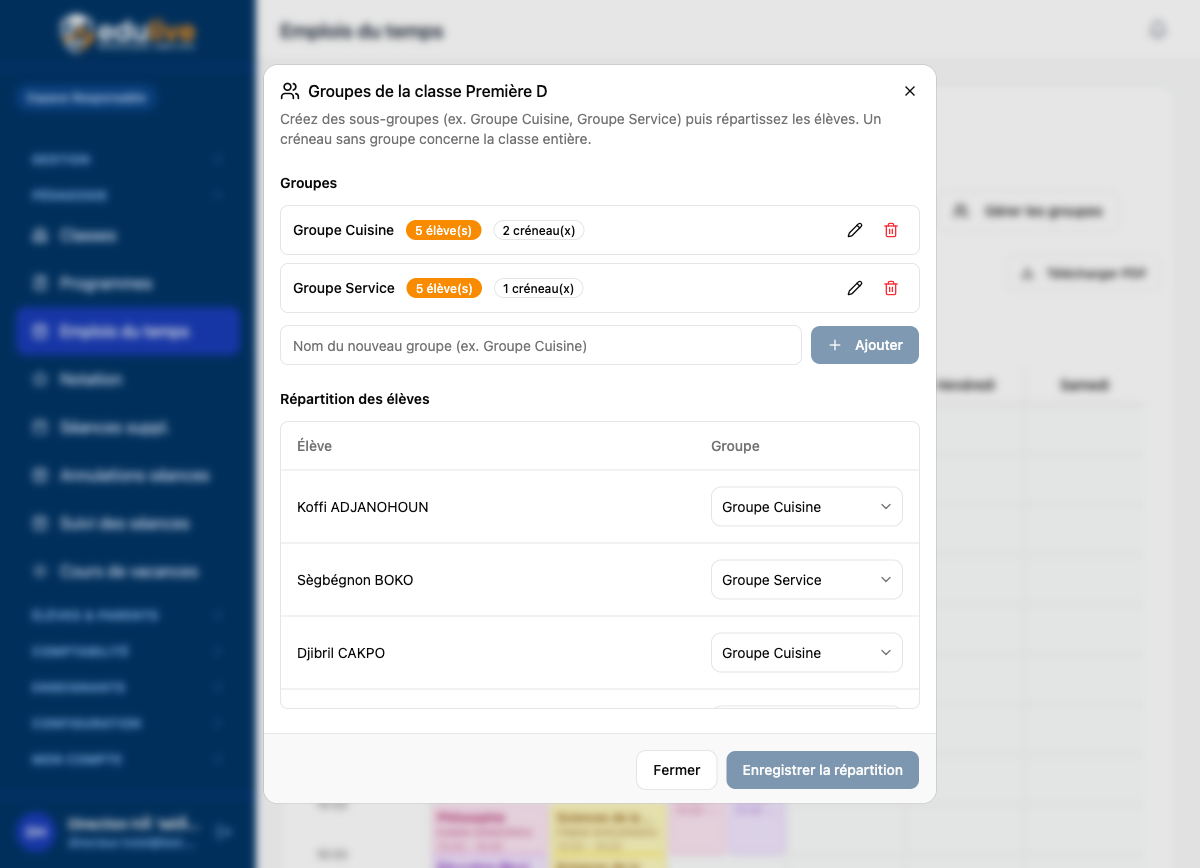
Pour chaque groupe, la fenêtre affiche :
- le nombre d'élèves qui y sont rattachés ;
- le nombre de créneaux d'emploi du temps qui l'utilisent ;
- un bouton crayon pour le renommer et une corbeille pour le supprimer.
Suppression d'un groupe
Un groupe encore utilisé par des créneaux d'emploi du temps ne peut pas être supprimé : supprimez ou modifiez d'abord ces créneaux depuis Enseignants > Affectations. Les élèves d'un groupe supprimé redeviennent simplement « sans groupe », ils ne sont jamais supprimés.
Répartir les élèves dans les groupes
Toujours dans la fenêtre Gérer les groupes, la section Répartition des élèves liste tous les élèves inscrits dans la classe :
- Pour chaque élève, choisissez son groupe dans le menu déroulant (ou « Aucun groupe »).
- Cliquez sur Enregistrer la répartition. Le bouton indique le nombre de modifications en attente.
Pourquoi répartir les élèves ?
La répartition détermine la feuille d'appel : lors d'une séance sur un créneau de groupe, l'enseignant ne fait l'appel que pour les élèves du groupe. Elle détermine aussi ce que voient les parents : l'emploi du temps de leur enfant ne contient que les cours « classe entière » et ceux de son groupe. Un élève « sans groupe » n'apparaît que dans les cours classe entière.
Créer un créneau pour un groupe
Les créneaux de groupe se créent comme n'importe quelle affectation, depuis Enseignants > Affectations : lorsque la classe choisie possède des groupes, un champ Groupe apparaît dans le formulaire. Laissez « Classe entière » pour un cours commun, ou choisissez le groupe concerné. Voir le guide Affectations.
Filtrer la grille par groupe
Dès qu'une classe possède des groupes, un sélecteur Groupe apparaît à côté du sélecteur de classe :
- Tous les groupes : vue complète de la classe, les créneaux simultanés de groupes différents sont affichés côte à côte ;
- un groupe précis : la grille montre l'emploi du temps tel que le vit un élève de ce groupe (cours classe entière + cours de son groupe).
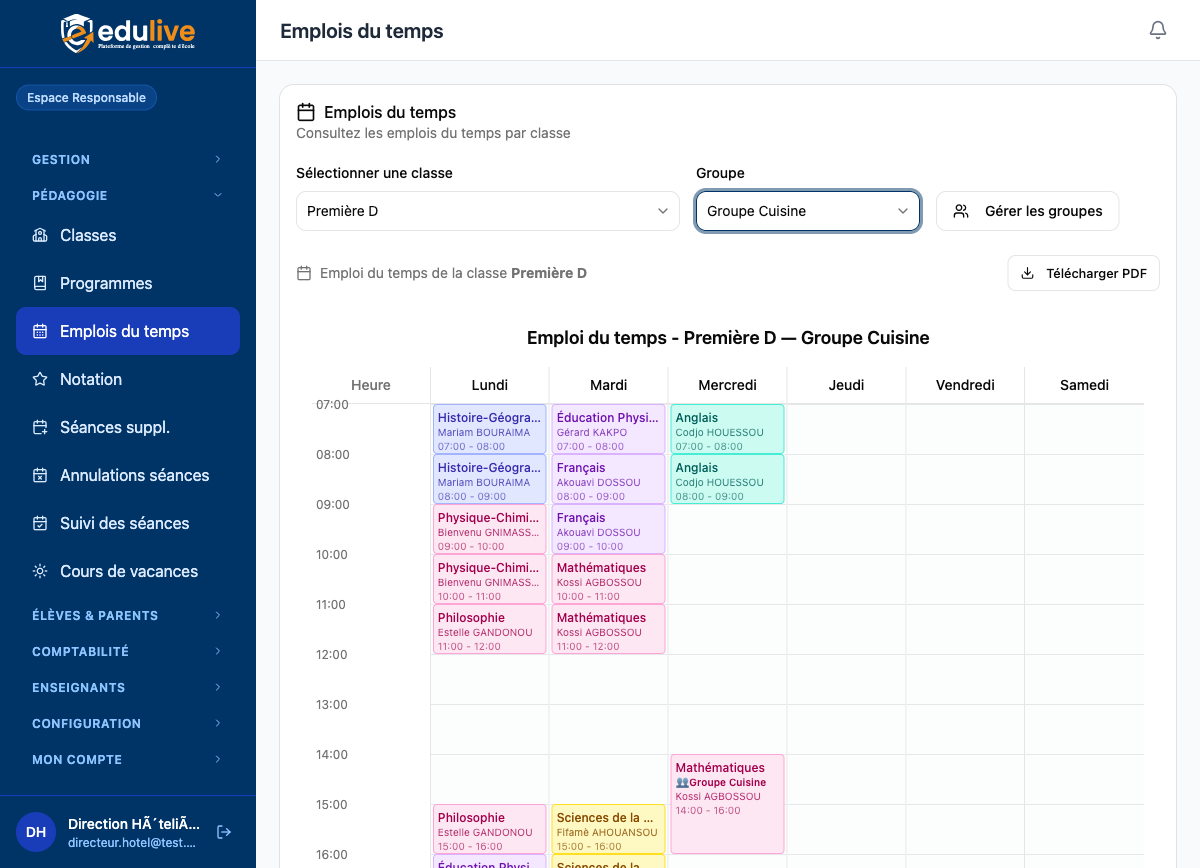
Règles de chevauchement
Le système refuse automatiquement les créneaux incohérents :
| Situation | Résultat |
|---|---|
| Deux créneaux « classe entière » qui se chevauchent | Refusé |
| Un créneau « classe entière » qui chevauche un créneau de groupe | Refusé |
| Deux créneaux du même groupe qui se chevauchent | Refusé |
| Deux créneaux de groupes différents qui se chevauchent | Autorisé |
| Un même enseignant sur deux créneaux simultanés (même sur deux groupes) | Refusé |
Un message explicite indique le cours et l'enseignant en conflit au moment de la création de l'affectation.