Appearance
États de salaires
Le module États de salaires permet de générer les fiches de paie de tout le personnel de l'école : enseignants comme employés non-enseignants (comptable, gardien, secrétaire, agent administratif, etc.). Chaque état regroupe, pour un mois donné, le salaire de base, les éventuelles primes et les déductions (accomptes, avances, oppositions).
Ce module se trouve dans Comptabilité > États de salaires. La préparation des bénéficiaires et des opérations (salaires, primes, déductions) se fait dans Comptabilité avancée > RH & Paie.
Vue d'ensemble
Un état de salaire est produit pour un mois et contient une ligne par bénéficiaire. Pour chaque ligne, le système calcule automatiquement :
| Étape | Calcul |
|---|---|
| Brut | Salaire de base + primes du mois |
| Retenue (taxe) | Part imposable x taux d'imposition |
| Déductions | Accomptes + avances + oppositions retenus ce mois |
| Net à payer | Brut - retenue - déductions |
Le cycle de vie d'un état suit les statuts suivants :
- Brouillon — modifiable (montants, déductions). C'est le seul statut où l'on peut ajuster les lignes.
- Validé — figé et comptabilisé. Plus modifiable.
- Paiement en cours puis Payé — suivi du règlement.
- Annulé — retiré du calcul ; les soldes de déductions redeviennent disponibles.
1. Préparer les bénéficiaires
Avant de générer un état, chaque personne doit disposer d'un salaire enregistré.
Enseignants
Les enseignants sont gérés depuis Enseignants > Contrats. Leur rémunération provient directement de leur contrat :
- Permanent : salaire fixe mensuel.
- Vacataire : paiement à l'heure (le brut dépend des heures effectuées).
Leur retenue fiscale utilise le taux global défini dans les paramètres de paie.
Employés non-enseignants
Les employés non-enseignants sont gérés depuis **Comptabilité avancée > RH & Paie
Employés**. À la création ou à la modification d'un employé, renseignez le salaire mensuel brut et, si la personne est imposée, le taux d'imposition.
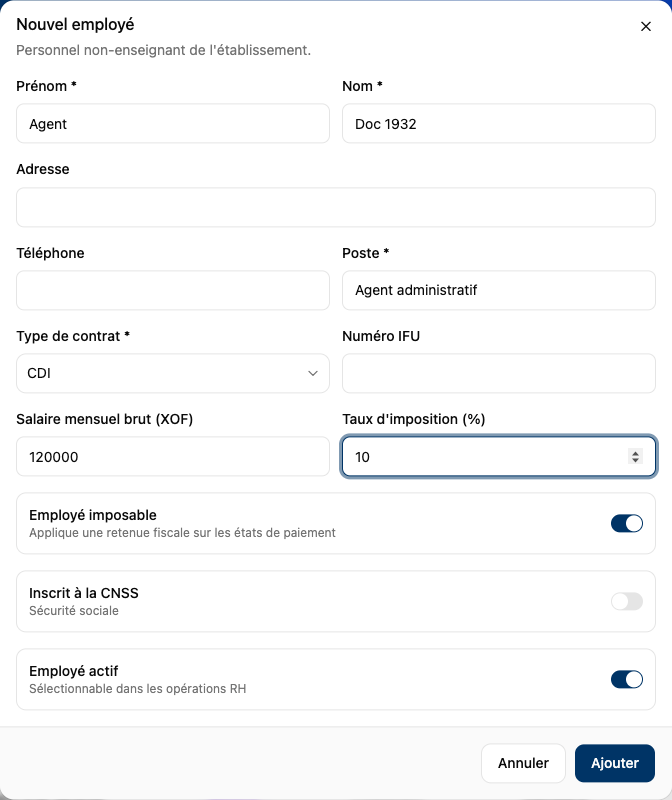
- Salaire mensuel brut (XOF) : le montant de base repris dans l'état.
- Employé imposable : lorsque l'option est activée, saisissez le taux d'imposition (%). Une retenue fiscale sera appliquée sur les états. Si l'option reste désactivée, l'employé est non imposé (retenue nulle).
Taux d'imposition par employé
Le taux est défini individuellement : certains employés peuvent être imposés et d'autres non, avec des taux différents. Cela permet de gérer finement les situations fiscales de chacun.
Employé actif
Seuls les employés marqués actifs apparaissent dans les sélecteurs et dans la génération des états. Désactiver un employé le retire des futures générations sans supprimer son historique.
2. Les primes
En plus du salaire, un bénéficiaire (enseignant ou employé) peut recevoir une prime ponctuelle : rendement, transport, prime exceptionnelle, etc.
Depuis RH & Paie > Primes, cliquez sur Nouvelle prime.
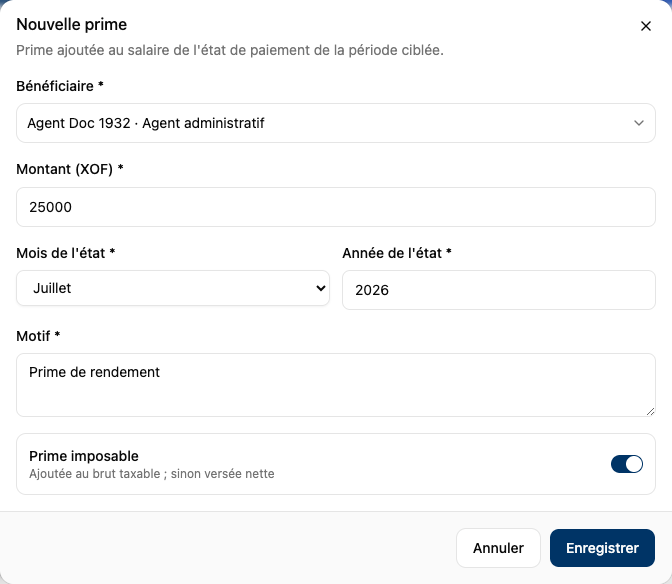
Renseignez :
- le bénéficiaire (enseignant ou employé) ;
- le montant ;
- le mois et l'année de l'état cible : la prime sera intégrée à l'état de cette période ;
- le motif ;
- l'option Prime imposable :
- activée : la prime entre dans l'assiette de calcul de la retenue fiscale ;
- désactivée : la prime est nette, versée sans imposition.
Prime imposable ou nette
Une prime nette (option désactivée) augmente le brut et le net à payer, mais n'augmente pas la retenue fiscale. Une prime imposable est au contraire soumise à la retenue au même titre que le salaire.
Une prime peut être annulée à tout moment ; elle n'est alors plus prise en compte dans les générations suivantes.
3. Les déductions
Les déductions correspondent aux sommes à retenir sur la paie. Elles proviennent de trois types d'opérations RH, saisies depuis leurs pages respectives dans RH & Paie :
- Accomptes — avance à valoir sur une fiche de paie précise (mois/année cibles) ;
- Avances — avance sur salaire ;
- Oppositions — retenue sur salaire (ponctuelle ou récurrente).
Lors de la génération d'un état, le système propose automatiquement de retenir le solde restant de chaque source pour le bénéficiaire concerné.
Reporter ou étaler une déduction
Une déduction n'est pas forcément prélevée en une seule fois. Deux souplesses sont possibles :
- Report — vous pouvez choisir de ne pas appliquer une déduction ce mois-ci et attendre un mois ultérieur (trésorerie du personnel, mois chargé, etc.). Le solde reste disponible.
- Tranches — une déduction peut être prélevée en plusieurs fois. Chaque mois, vous retenez une partie ; le solde restant est reporté automatiquement.
Le suivi du solde tient compte de toutes les tranches déjà prélevées sur les états non annulés. Une source n'est donc jamais retenue au-delà de son montant total, même répartie sur plusieurs mois.
4. Générer un état
- Rendez-vous sur Comptabilité > États de salaires.
- Cliquez sur Générer un état.
- Choisissez le mois puis validez.
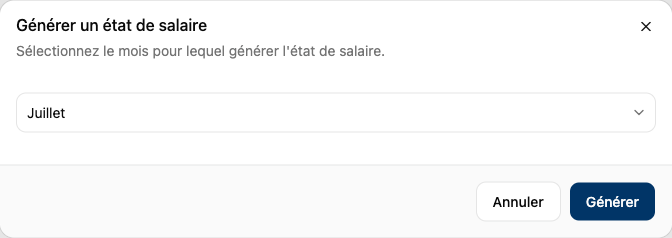
Le système crée un état au statut Brouillon avec une ligne par bénéficiaire disposant d'un salaire, en intégrant les primes du mois et en proposant les déductions en cours.
Qui apparaît dans l'état ?
Seuls les bénéficiaires actifs disposant d'un salaire apparaissent : enseignants sous contrat actif, et employés dont le salaire de base est supérieur à 0. Un employé sans salaire renseigné est ignoré.
5. Lire le détail d'un état
Ouvrez un état via le bouton Voir. Le détail affiche l'entête (brut total, retenue, net à verser) puis le tableau ligne par ligne.
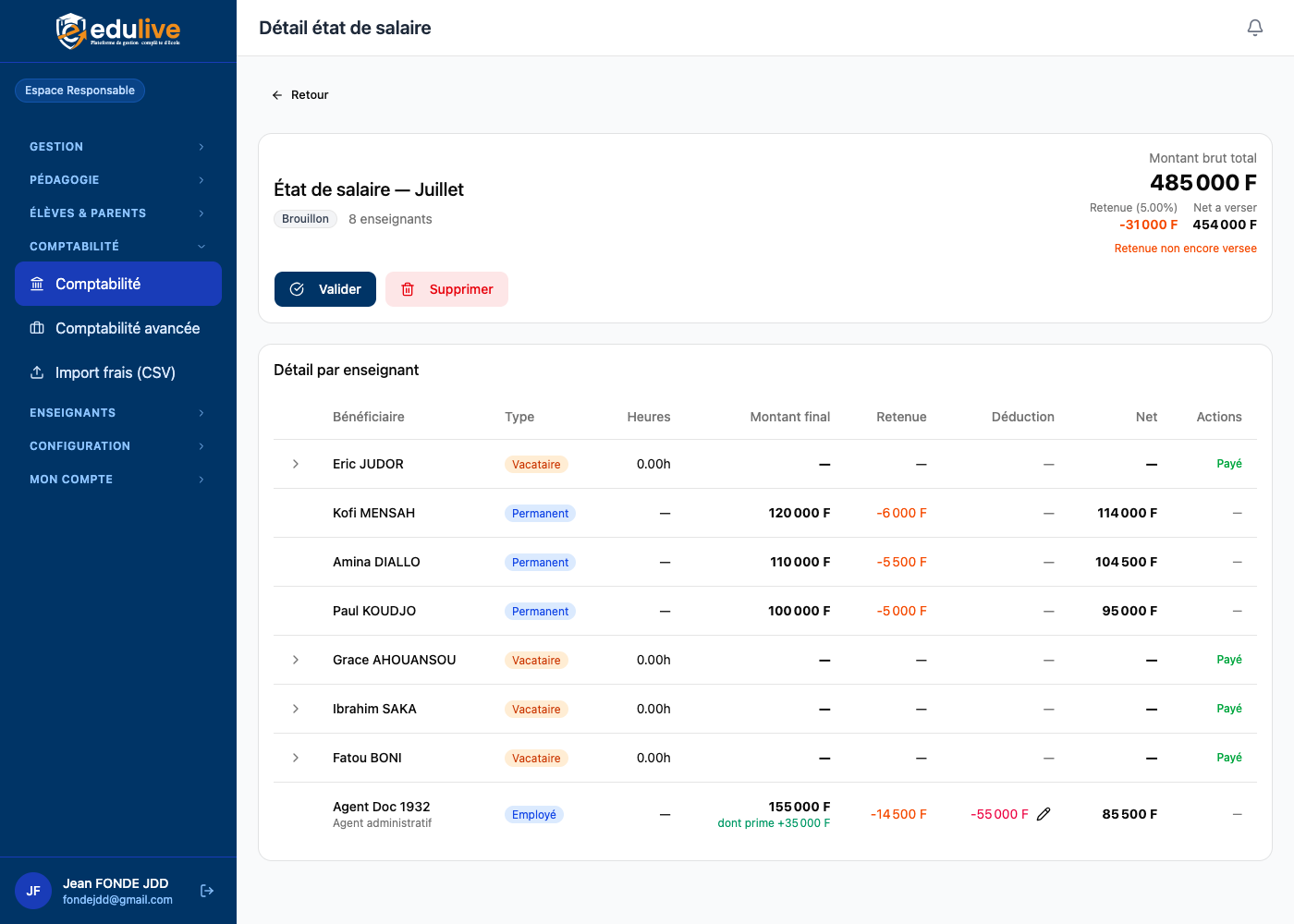
Chaque ligne indique :
- le Bénéficiaire et son type (enseignant permanent, vacataire, ou employé) ;
- le Montant final (brut), avec le détail dont prime si une prime est incluse ;
- la Retenue (taxe) ;
- la Déduction retenue ce mois ;
- le Net à payer.
Sur l'exemple ci-dessus, la ligne Agent Doc (employé) affiche un brut de 155 000 F dont prime +35 000 F, une retenue de 14 500 F et une déduction de 55 000 F, pour un net de 85 500 F.
6. Ajuster les déductions d'une ligne
Tant que l'état est au statut Brouillon, vous pouvez ajuster les déductions proposées, ligne par ligne, grâce à l'icône crayon de la colonne Déduction.
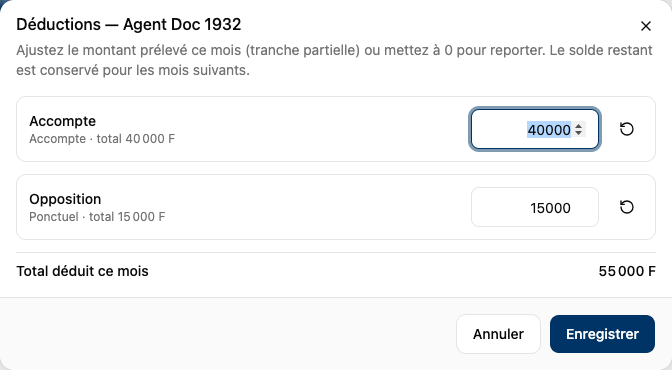
Pour chaque source, vous pouvez :
- réduire le montant prélevé ce mois (tranche partielle) ;
- reporter entièrement la déduction en la remettant à 0 (icône de réinitialisation à droite).
Le total déduit ce mois se met à jour en direct. Après enregistrement, le net à payer de la ligne est recalculé immédiatement, et le solde non prélevé reste disponible pour les mois suivants.
7. Valider l'état
Une fois l'état vérifié, cliquez sur Valider puis confirmez. L'état passe au statut Validé et n'est plus modifiable. Il peut ensuite suivre le circuit de paiement (Paiement en cours, puis Payé).
Un état peut être annulé ; il n'entre alors plus dans le calcul des soldes de déductions, qui redeviennent intégralement disponibles.
Exemple de calcul complet
Un comptable avec un salaire de base de 100 000, imposé à 10 %, qui reçoit une prime imposable de 20 000 et une prime nette de 10 000, avec un accompte de 30 000 et une opposition de 10 000 :
| Élément | Montant |
|---|---|
| Salaire de base | 100 000 |
| Prime imposable | + 20 000 |
| Prime nette | + 10 000 |
| Brut | 130 000 |
| Retenue : (100 000 + 20 000) x 10 % | - 12 000 |
| Déductions (accompte 30 000 + opposition 10 000) | - 40 000 |
| Net à payer | 78 000 |
Si, dans l'éditeur de déductions, l'opérateur réduit l'accompte à 20 000 et reporte l'opposition, la déduction du mois passe à 20 000 et le net devient 98 000. Le solde non prélevé (10 000 d'accompte + 10 000 d'opposition) reste disponible pour un mois ultérieur.
Questions fréquentes
Un employé n'apparaît pas dans l'état généré. Vérifiez qu'il est actif et que son salaire de base est supérieur à 0.
La retenue d'un employé est nulle alors qu'il a un salaire. L'employé est non imposé : l'option Employé imposable est désactivée, ou son taux d'imposition est à 0.
Je ne peux plus modifier les déductions. L'ajustement des déductions n'est possible qu'au statut Brouillon. Une fois l'état validé, il faut l'annuler pour repartir d'un brouillon.
Une prime n'est pas prise en compte. Vérifiez que le mois et l'année de la prime correspondent à l'état généré, et que la prime n'est pas annulée.